



بهترین تنظیمات گرافیکی برای اجرای روان Borderlands 4 روی PC
سری Borderlands همیشه با سبک هنری سلشید و محیطهای پرجزئیات خود شناخته میشود؛ اما درست به همین دلیل، اجرای روان آن روی سیستمهای مختلف میتواند چالشبرانگیز باشد. نسخه جدید یعنی Borderlands 4 نیز از این قاعده مستثنی نیست و برای دستیابی به بهترین تجربه بصری و عملکردی، نیازمند تنظیمات بهینه است. اگر این گزینهها بهدرستی انتخاب شوند، نهتنها نرخ فریم بالاتر و گیمپلی روانتر به دست میآید، بلکه از مشکلاتی مانند افت ناگهانی فریم، تاخیر در کنترلها و حتی داغ شدن بیشازحد قطعات جلوگیری خواهد شد؛ آن هم بدون اینکه کیفیت بصری بازی به شکل محسوسی کاهش یابد.
اولین گام، انتخاب رزولوشن متناسب با سختافزار است. برای کارتهای گرافیک میانرده، رزولوشن 1080p بهترین تعادل را بین وضوح و عملکرد فراهم میکند. دارندگان کارتهای گرافیک پرقدرت میتوانند سراغ 1440p یا حتی 4K بروند. همچنین فعالسازی V-Sync یا G-Sync/Freesync کمک میکند پدیده پارگی تصویر (Screen Tearing) برطرف شود و تجربهای روانتر ارائه گردد.
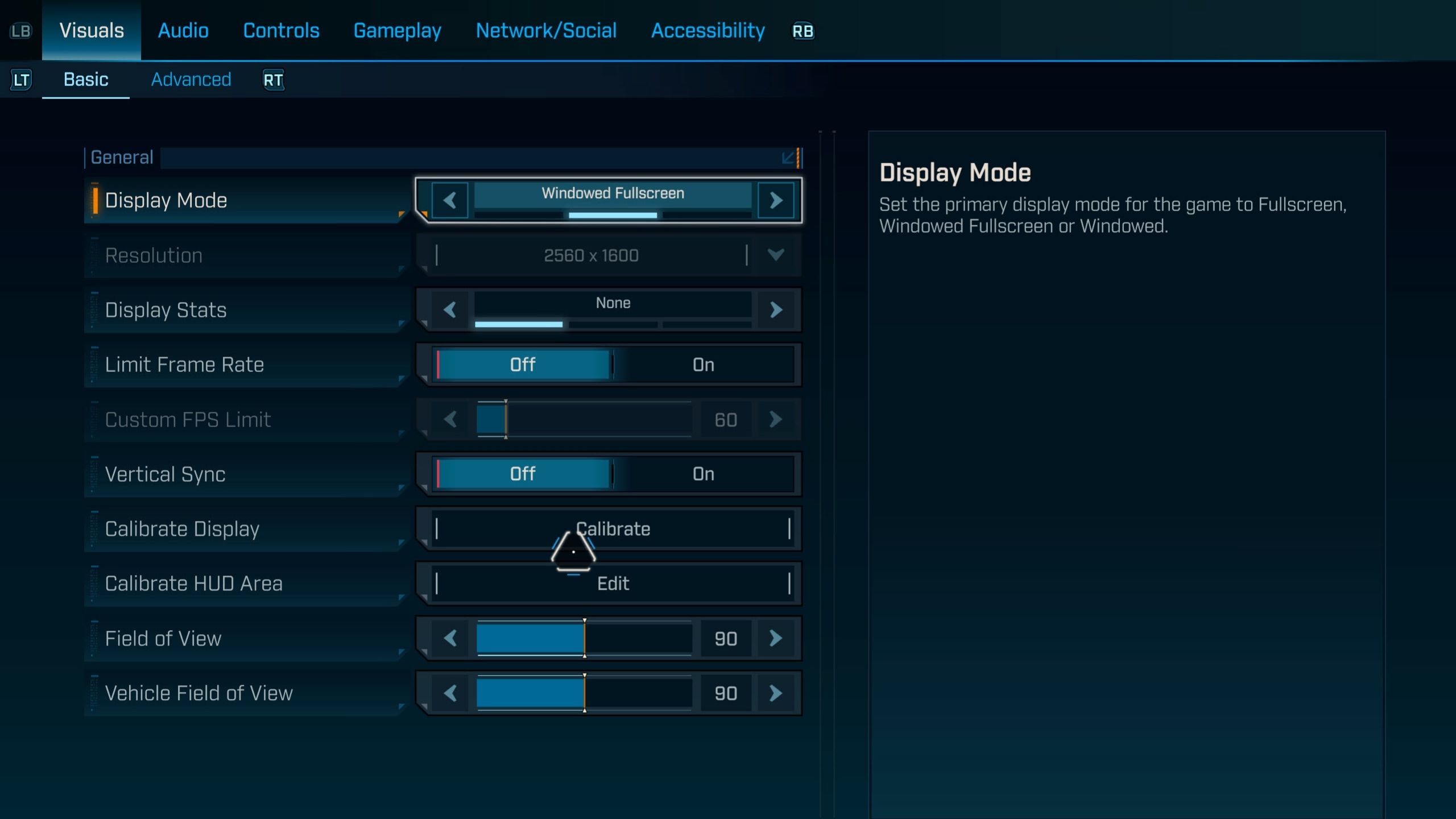
تنظیمات گرافیکی پیشنهادی برای اجرای روان Borderlands 4
بخش تنظیمات گرافیکی در Borderlands 4 گزینههای زیادی دارد که دست بازیکنان را برای شخصیسازی باز میگذارد. در ادامه به مهمترین آنها و تاثیرشان بر عملکرد اشاره میکنیم:
- Texture Quality: برای کارتهای با کمتر از ۸ گیگابایت VRAM بهتر است روی Low یا Medium تنظیم شود. کارتهای قدرتمندتر میتوانند آن را روی High نگه دارند.
- Shadow Quality: سایهها معمولا یکی از سنگینترین گزینهها هستند. کاهش آن از Ultra به High یا Medium نرخ فریم را به شکل محسوسی بالا میبرد.
- Reflections: کیفیت بازتابها روی Low قرار گیرد؛ تاثیر بصری چندانی ندارد اما بار زیادی از دوش GPU برمیدارد.
- Volumetric Effects: مه و ابر حجمی را بهتر است روی Medium یا High قرار دهید و Volumetric Cloud Shadows را غیرفعال کنید.
- Lighting Quality: روی Medium مناسب است؛ تفاوت زیادی در گرافیک ایجاد نمیکند اما عملکرد را پایدارتر میسازد.
- Post-Process: روی Medium کافی است تا جلوههای بصری حفظ شوند بدون فشار زیاد بر سیستم.
- Foliage Density: تراکم پوشش گیاهی بهتر است روی Low یا Medium قرار گیرد تا در محیطهای شلوغ افت فریم کمتری حس کنید.
- Supersampling / Upscaling: در کارتهای RTX انویدیا از DLSS روی حالت Quality استفاده کنید. دارندگان کارتهای AMD میتوانند FSR 3 را فعال کنند. این فناوریها نهتنها فریمریت را بالا میبرند بلکه امکان استفاده از Frame Generation را هم فراهم میکنند.
راهنمای ترکیب تنظیمات برای سختافزارهای مختلف
برای اینکه سادهتر بتوانید تنظیمات مناسب خود را انتخاب کنید، پیشنهاد زیر میتواند راهنمای شما باشد:
- سیستمهای ضعیف (GTX 1060 / RX 580): رزولوشن 1080p، کیفیت بافتها Medium، سایهها Medium، افکتها Low، استفاده از FSR.
- سیستمهای میانرده (RTX 3060 / RX 6700 XT): رزولوشن 1080p یا 1440p، بافتها High، سایهها High، بازتابها Low، فعالسازی DLSS/FSR روی Balanced.
- سیستمهای قدرتمند (RTX 4080 / RX 7900 XTX): رزولوشن 4K، بافتها Ultra، سایهها High، تمام جزئیات روی High، فعالسازی DLSS/FSR روی Quality برای حفظ جزئیات بصری.
جمعبندی
با انتخاب هوشمندانه تنظیمات گرافیکی، میتوان Borderlands 4 را به شکلی پایدار و روان اجرا کرد. کاهش برخی گزینههای پرمصرف مثل سایهها و بازتابها، همراه با بهرهگیری از فناوریهای هوشمند افزایش فریم، باعث میشود بازیکنان هم کیفیت بصری مناسبی داشته باشند و هم از گیمپلی پرسرعت و بدون لگ لذت ببرند. به این ترتیب، تجربه گشتوگذار در جهان رنگارنگ و پرهیجان بازی، بیش از پیش لذتبخش خواهد شد.



دیدگاه کاربران
اولین دیدگاه را شما ثبت کنید.